
Cómo activar las teclas de flecha en Apex Pro Mini
hace 3 meses
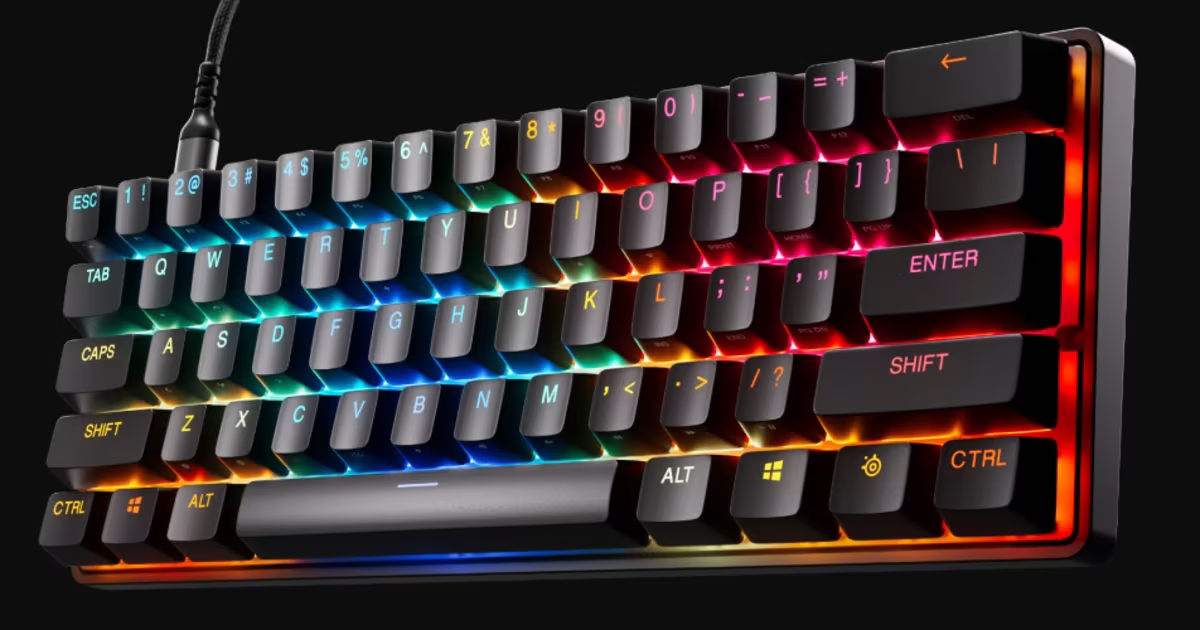
Si eres fanático de los teclados compactos, seguramente has experimentado la frustración de no contar con teclas de dirección en algunos modelos. Esto puede ser un problema especialmente al trabajar en programas como Excel, donde la navegación efectiva es clave. Ahora, gracias a la reciente actualización de SteelSeries, puedes activar las teclas de flecha en el Apex Pro Mini, lo que te permitirá disfrutar de una experiencia más completa y funcional. Aquí te explicamos cómo hacerlo.
Los teclados Mini son cada vez más populares entre los gamers y los profesionales que buscan un equipo más compacto y portátil. Sin embargo, la falta de teclas de dirección puede limitar su utilidad en tareas cotidianas. Afortunadamente, SteelSeries ha lanzado una nueva configuración que permite transformar ciertas teclas en funciones de flecha, facilitando así la navegación en aplicaciones y juegos. Este artículo te guiará a través del proceso de habilitación de estas teclas en tu Apex Pro Mini.
Cómo habilitar las teclas de flecha en el teclado SteelSeries Mini
Activar las teclas de flecha en tu teclado Apex Pro Mini es un proceso sencillo que puedes realizar a través de la aplicación QuickSet de SteelSeries. A continuación, te mostramos los pasos necesarios para llevar a cabo esta configuración.
- Accede a QuickSet: Abre la aplicación QuickSet en tu dispositivo. Asegúrate de que tu teclado Apex Pro Mini esté conectado.
- Selecciona el programa: Identifica las aplicaciones en las que deseas habilitar las teclas de flecha, como Excel o juegos específicos. La mayoría de los programas aparecerán automáticamente en la lista.
- Crea un perfil: Necesitarás crear un perfil específico para cada aplicación. Haz clic en "Crear un nuevo perfil" y selecciona la aplicación deseada.
- Configura las teclas: En el menú desplegable bajo “Teclado”, selecciona la opción “Mini Arrow Key” para configurar las teclas de dirección.
Una vez que estos pasos estén completos y el perfil esté activo, las teclas en la parte inferior derecha de tu teclado cambiarán su funcionalidad para comportarse como teclas de dirección. Esto significa que tendrás una experiencia de usuario más fluida y cómoda.
Funcionalidad de las teclas modificadas
Al activar las teclas de flecha, ciertas teclas perderán su función original y adoptarán el comportamiento de las teclas de flecha en un teclado de tamaño completo. Aquí te presentamos cómo se asignan normalmente:
- ⇧ (Shift derecho):
- ⇧ (Control derecho): Se convierte en la tecla de flecha hacia abajo.
- 🌌 (Tecla Meta de SteelSeries): Se convierte en la tecla de flecha hacia la izquierda.
- 🪟 (Tecla Windows derecha): Se convierte en la tecla de flecha hacia la derecha.
Esta nueva funcionalidad permite que tu teclado Apex Pro Mini se adapte mejor a tus necesidades, ya sea para trabajo o para jugar. La personalización es una de las grandes ventajas de los productos SteelSeries, y esta opción no es la excepción.
Ventajas de usar el Apex Pro Mini con teclas de flecha
El Apex Pro Mini no solo es un teclado compacto, sino que también ofrece una serie de ventajas al habilitar las teclas de flecha. Algunos de los beneficios incluyen:
- Portabilidad: Su diseño compacto facilita llevarlo a cualquier lugar, ideal para quienes trabajan o juegan fuera de casa.
- Versatilidad: La posibilidad de cambiar la funcionalidad de las teclas permite un uso más amplio en diferentes aplicaciones.
- Personalización: Puedes ajustar las configuraciones según tus preferencias, lo que mejora tu experiencia de usuario.
- Rendimiento: La calidad de los teclados SteelSeries está diseñada para soportar largas horas de uso sin comprometer el rendimiento.
Requisitos y consideraciones adicionales
Antes de comenzar a utilizar la función de teclas de flecha, hay algunas consideraciones que debes tener en cuenta:
- Modelo compatible: Asegúrate de que tu teclado sea un modelo Apex Pro Mini, ya que esta función no está disponible en otros modelos.
- Actualización de software: Mantén siempre tu software QuickSet actualizado para disfrutar de las últimas funciones y mejoras.
- Conexión estable: Asegúrate de que tu teclado esté correctamente conectado a tu computadora para evitar problemas de configuración.
Con estos pasos y consideraciones, podrás disfrutar de una experiencia más completa con tu teclado SteelSeries Apex Pro Mini, optimizando su uso tanto para el trabajo como para el juego.
Te puede interesar!